
MCP-серверы
Подключите любой MCP-совместимый сервер один раз — ваши голосовые агенты получают его инструменты в момент начала звонка и вызывают их прямо в разговоре.
Платные тарифыСвой серверMCP — Model Context Protocol — открытый стандарт, позволяющий AI-ассистентам находить и вызывать внешние tools. Если у вас MCP-совместимый сервер (свой или один из множества community-серверов), подключите его в Говорило — и агенты получат tools сервера в момент начала звонка.
После подключения агент может вызывать эти tools в разговоре — забирать live-данные, делать расчёты, запускать backend-воркфлоу — точно как встроенный API-инструмент.
MCP-серверы доступны на любом платном тарифе, начиная со «Старта», — не в пробный период; там карточка MCP показывает «Подключение MCP-серверов доступно на платных тарифах». Никакой платы за сервер — вы платите только за минуты звонков, когда агент вызывает инструменты.
Что умеет агент
- Вызывать ваши инструменты прямо в разговоре — забирать live-данные, делать расчёты, запускать backend-воркфлоу, точно как встроенные интеграции.
- Получать актуальный набор инструментов на каждом звонке — инструменты узнаются в начале звонка, поэтому изменения на вашем сервере видны уже на следующем.
- Пользоваться несколькими серверами без конфликтов — имя каждого инструмента получает префикс из названия подключения.
Когда использовать MCP
| Сценарий | Почему подходит MCP |
|---|---|
| У вас уже есть внутренний tool-сервер | Одно подключение — все tools доступны каждому агенту |
| Хотите делиться tools между агентами | Подключите раз, цепляйте на любое число агентов |
| Используете community MCP-серверы | Подключайте популярные open-source MCP-серверы без своего кода |
| Набор tools часто меняется | Агент заново обнаруживает tools на каждом звонке — добавляйте/удаляйте tools на сервере без правки в панели |
Если у вас один разовый эндпоинт, проще использовать API Tool. Если есть набор связанных tools или уже поддерживаете MCP-сервер — это правильная интеграция.
Подключение MCP-сервера
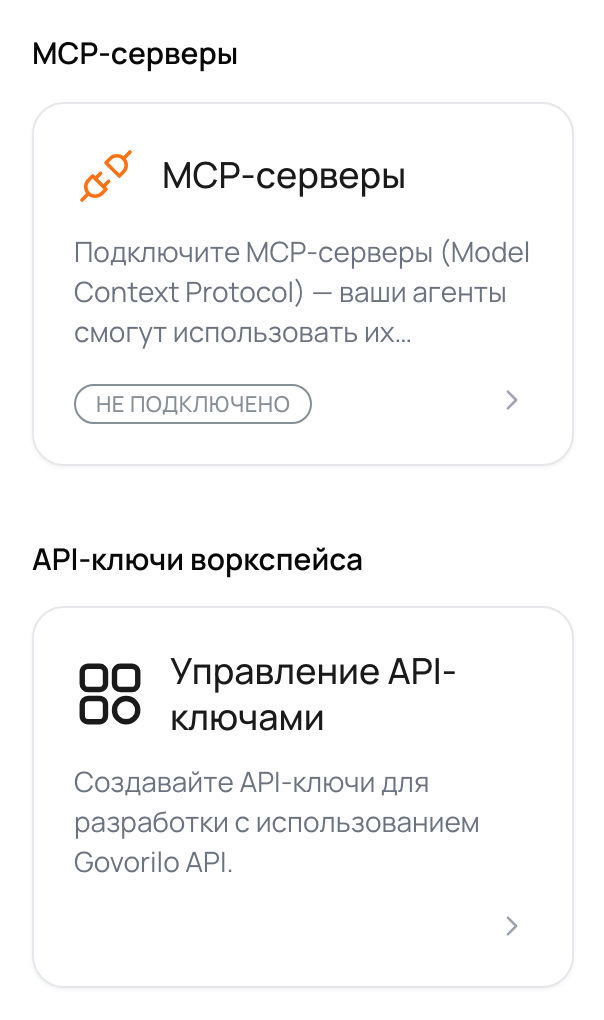
- Откройте «Интеграции»
В боковом меню кабинета откройте «Интеграции» и вкладку «Разработчикам»: раздел «MCP-серверы» — в самом верху.
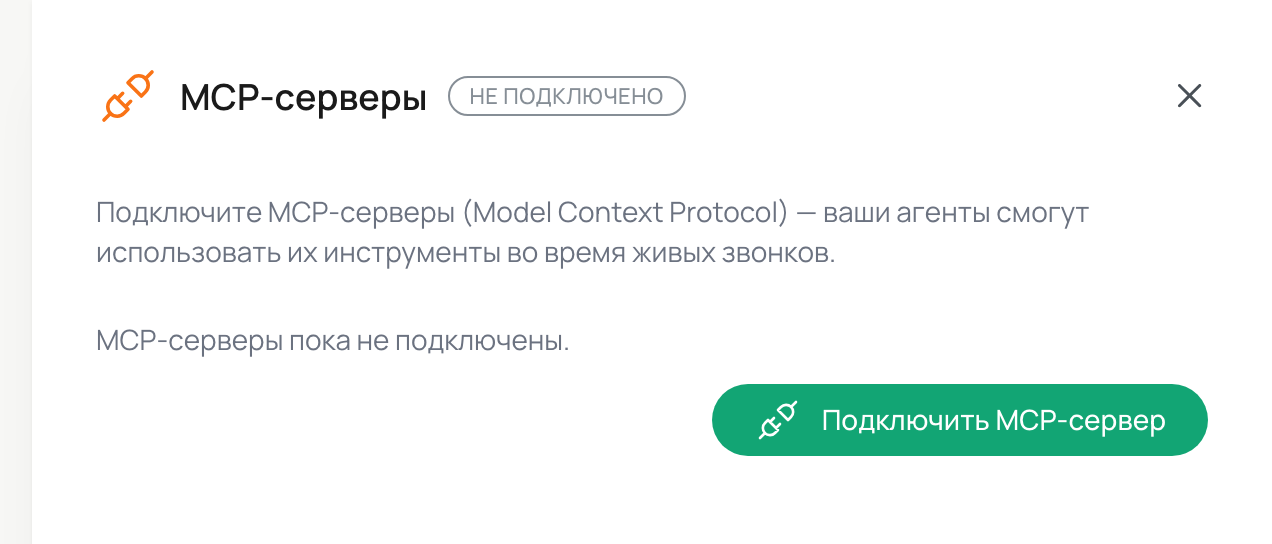
- Нажмите «Подключить MCP-сервер»
Панель «MCP-серверы» показывает ваши подключения. Нажмите «Подключить MCP-сервер».
Откроется окно. Заполните поля:
Поле Описание «Название» Короткое имя подключения (например, Sales Tools,Internal CRM). Оно видно в списке подключений и в списке MCP-серверов у агента и стоит префиксом в именах инструментов, которые видит ИИ, — делайте его коротким и понятным.«URL сервера» HTTPS-адрес эндпоинта Streamable HTTP вашего MCP-сервера вместе с путём (обычно /mcp).http://, частные и внутренние адреса отклоняются.«Авторизация» «Без авторизации», если сервер открыт, или «Bearer-токен», если он ждёт заголовок Authorization: Bearer ….«Bearer-токен» (Только для Bearer) Ваш токен, отправляется как Authorization: Bearer …. Хранится зашифрованным; Говорило расшифровывает его только для того, чтобы подключиться к вашему серверу от вашего имени. При изменении подключения оставьте поле пустым, чтобы сохранить текущий токен.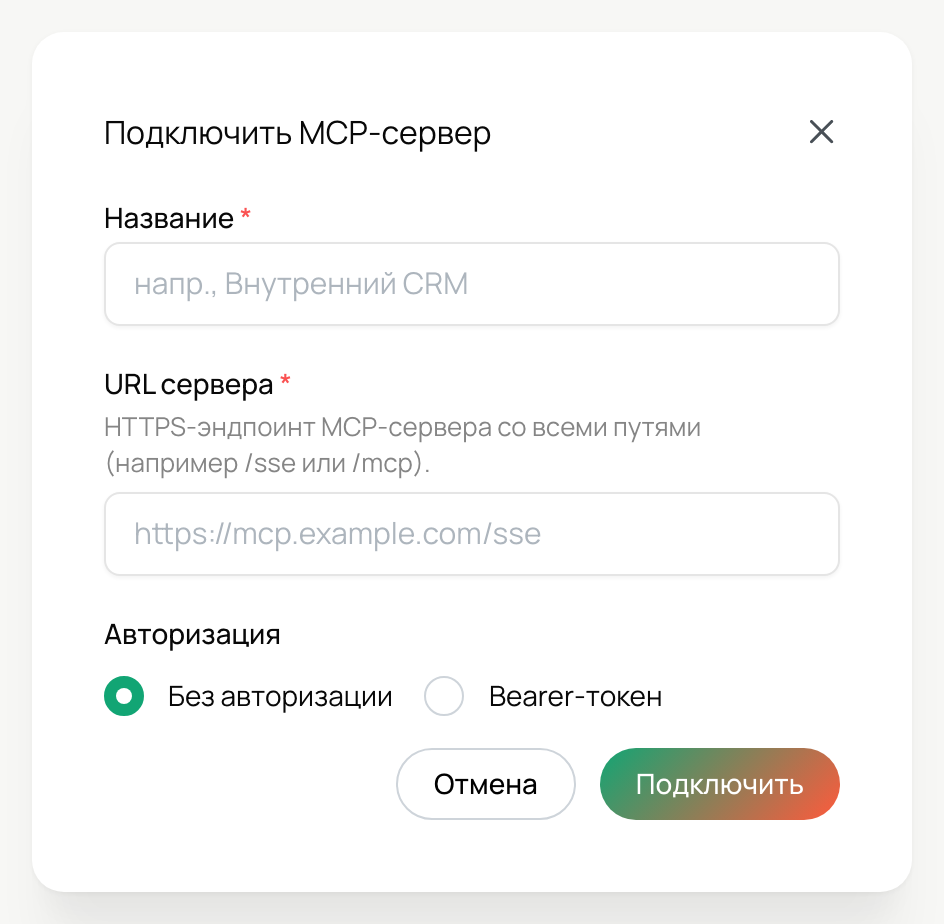
Нажмите «Подключить». Говорило принимает только адреса
https://и отклоняет частные и внутренние хосты. Отвечает ли по этому адресу MCP-сервер, не проверяется: неверный путь или выключенный сервер проявятся только тогда, когда агент не увидит инструменты.Теперь подключение доступно всем агентам вашего рабочего пространства.
Имена инструментов каждого MCP-сервера получают префикс из названия подключения: инструмент lookup_order с сервера, подключённого как Shop API, агент увидит как Shop_API_lookup_order. Так не возникает конфликтов, если у нескольких MCP-серверов есть инструменты с похожими именами.
Изменение и удаление
В списке «MCP-серверы» для каждого подключения видны название, URL, тип авторизации и статус («активен» / «неактивен»). Кнопки в строке:
- «Изменить» — поменять название, URL, авторизацию или токен, затем нажать «Сохранить»
- «Удалить» — удалить подключение полностью
Удалённое подключение перестаёт работать у всех агентов, к которым было привязано, — на следующем звонке они просто теряют доступ к его инструментам.
Привязка MCP-инструментов к агенту
Подключение в рабочем пространстве доступно агентам, но каждый агент сам решает, какие из подключений использовать. Так у агентов продаж и поддержки могут быть разные MCP-серверы.
- Откройте вкладку «Действия» агента
Выберите агента, откройте вкладку «Действия» и нажмите «Добавить инструмент».
- Выберите «MCP-серверы»
Меню разделено по фазам: Pre fetch, Live call, Post call. «MCP-серверы» находятся в колонке Live call, в группе «CRM и сервисы»: агент вызывает MCP-инструменты во время разговора, а не до или после него.
- Заполните инструмент
Поле Описание «Название инструмента» Имя этой записи на вкладке «Действия» агента (например, Внешние MCP-инструменты). Обязательное.«Когда использовать» Короткая инструкция, по которой агент решает, когда обращаться к этим инструментам в разговоре. Обязательное. «MCP-серверы» Все MCP-подключения рабочего пространства, у каждого — переключатель. Включите те, которыми должен пользоваться агент: все инструменты этих серверов станут ему доступны. Неактивное подключение помечено «неактивен». 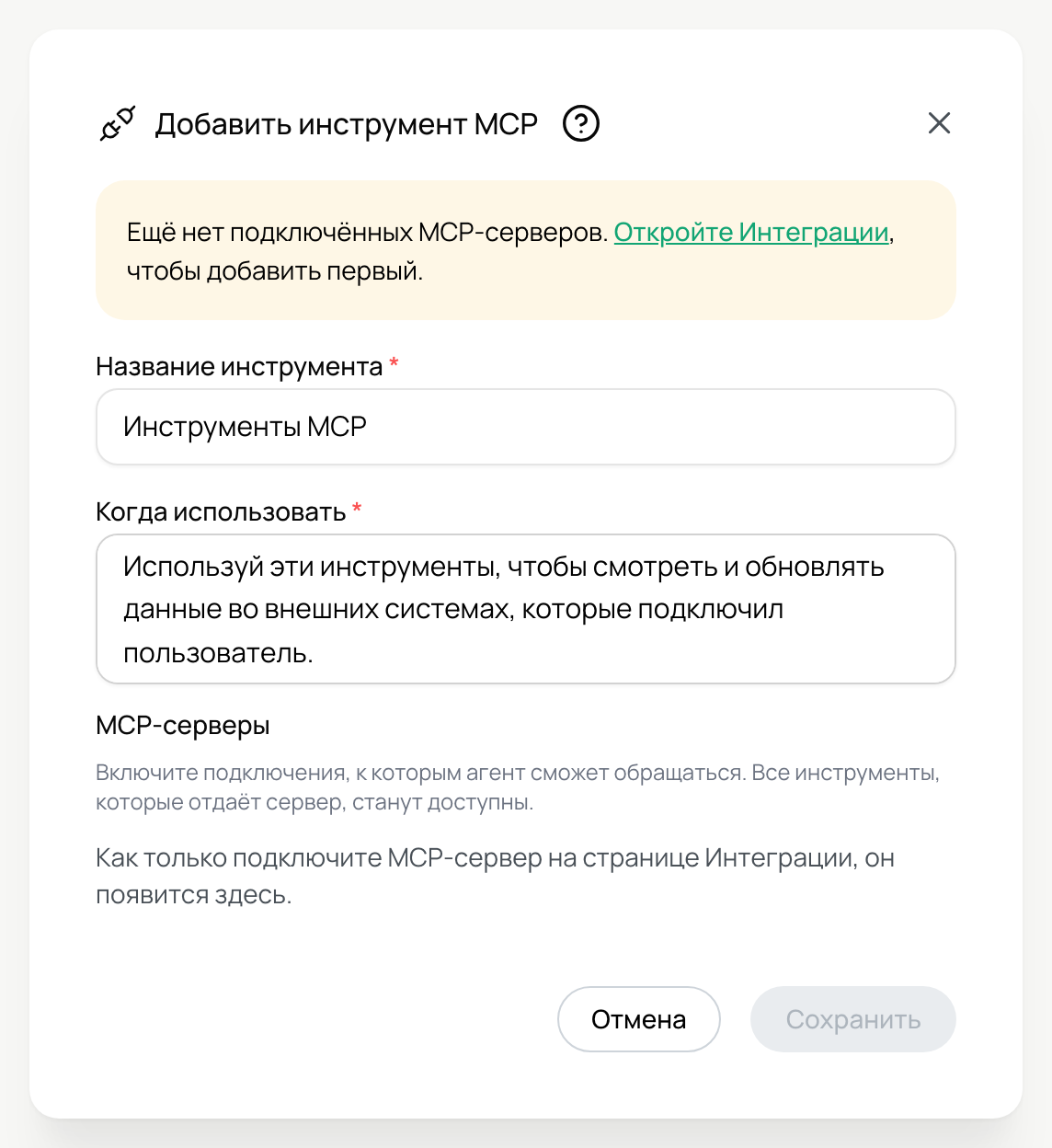
Нажмите «Сохранить». Агент получает доступ к инструментам всех включённых MCP-подключений.
Одно MCP-подключение можно включить у пяти агентов, а другое — только у одного: у каждого агента свой инструмент «MCP-серверы» со своими переключателями.
Примеры сценариев
Найти заказ на вашем сервере
Звонящий спрашивает, где его заказ → агент вызывает инструмент lookup_order вашего MCP-сервера, подключённого как Shop API (Shop_API_lookup_order) → отвечает по тому, что вернул ваш сервер.
Разные инструменты для разных агентов
У агента продаж включено подключение Sales Tools, у агента поддержки — Internal CRM → каждый агент видит только инструменты своих подключений.
Новый инструмент без изменений в кабинете Вы добавляете инструмент на свой MCP-сервер → следующий звонок его находит → агент сразу может им пользоваться.
Как это работает во время звонка
Когда звонок начинается, агент подключается к каждому из включённых MCP-серверов и спрашивает «какие tools у тебя есть?». Что бы сервер ни вернул — становится доступным AI как tool, который он может вызвать в разговоре.
Что важно знать:
- Tools обнаруживаются в начале звонка. Если вы добавляете или удаляете tools на MCP-сервере, изменение видно на самом следующем звонке — менять что-либо в Говорило не нужно.
- Имена tools префиксуются label подключения (так что
"Shop API"+ toolsearch_products→Shop_API_search_products). Встроенные tools агента и другие MCP-tools не столкнутся. - Описания tools и схемы параметров приходят с вашего MCP-сервера. Пишите хорошие описания — именно их использует AI, решая, когда и как вызвать tool.
- Ошибки возвращаются агенту. Если tool падает, агент видит сообщение об ошибке и может решить — повторить, извиниться или попробовать другой tool.
Требования к вашему MCP-серверу
Чтобы работать с Говорило, сервер должен:
| Требование | Деталь |
|---|---|
| HTTPS | Простой http:// не принимается. Используйте настоящий TLS-сертификат. |
| Публичный URL | URL должен резолвиться в публичный адрес — Говорило не дотянется до серверов в приватной сети или на localhost. |
| MCP Streamable HTTP | Сервер должен поддерживать транспорт Streamable HTTP на одном эндпоинте (обычно /mcp). Серверы, которые умеют только старый транспорт SSE (эндпоинт /sse), и stdio-серверы не поддерживаются. |
| Bearer auth (опционально) | Если сервер требует аутентификацию, он должен принимать стандартный заголовок Authorization: Bearer <token>. |
Если хостите свой сервер за firewall, выставьте его через туннель или reverse-proxy с публичным HTTPS-эндпоинтом.
Безопасность и приватность
Ваши bearer-токены хранятся в зашифрованном виде. Говорило расшифровывает токен только для того, чтобы подключиться к вашему серверу от вашего имени.
Вызовы tools идут: агент → Говорило → ваш MCP-сервер → обратно. Для разбора проблем Говорило записывает в лог аргументы инструментов и первые 2000 символов каждого результата. Ваш сервер логирует то, что вы решите логировать.
При смене или ротации токена отредактируйте подключение в панели — новое значение применится на следующем звонке.
Чтобы ваш сервер знал, какой вошедший на сайт пользователь звонит, пусть ваш сервер выдаст этому пользователю короткоживущий токен, а страница передаст его через виджет на сайте. Он приходит каждому MCP-подключению агента в заголовке X-Govorilo-Support-Token — см. Опознание вошедшего пользователя.
Доступность по тарифам
| Тариф | MCP-серверы |
|---|---|
| Пробный период | Недоступно |
| Старт / Про / Бизнес / Корпоративный | Доступно |
Платы за подключение нет — вы платите только за минуты звонков, в течение которых агент вызывает tools.
Решение проблем
«Подключение не сохраняется»
Кабинет показывает «Не удалось сохранить подключение. Проверьте значения и попробуйте ещё раз.» Проверьте, что:
- URL начинается с
https://, а неhttp://. - Проверьте адрес на опечатки; частные и внутренние хосты отклоняются.
- Хост публичный —
localhost,127.0.0.1и внутренние адреса заблокированы намеренно.
«Агент не видит инструменты»
- Проверьте адрес: Говорило не проверяет, отвечает ли по нему ваш MCP-сервер. Убедитесь, что URL ведёт на эндпоинт Streamable HTTP вашего сервера вместе с путём (обычно
/mcp) и что сервер запущен. - Проверьте, что в инструменте «MCP-серверы» у агента включено хотя бы одно подключение, подключение «активно», а инструмент сохранён.
- Убедитесь, что MCP-сервер отвечает на запрос tools/list без интерактивного входа.
- Перепроверьте Bearer-токен — из-за лишних пробелов или кавычек сервер его отклонит.
«Инструмент падает во время звонка»
- Агент увидит ту ошибку, которую вернёт сервер. Проверьте логи сервера.
- Долгие инструменты могут не уложиться в таймаут — держите выполнение MCP-инструмента в пределах нескольких секунд, чтобы посетитель не ждал в тишине.
«Я изменил инструменты на сервере, а агент пользуется старыми»
- Инструменты заново запрашиваются в начале каждого звонка и между звонками не кешируются. Следующий новый звонок увидит обновлённый набор. Звонки, которые уже идут, сохраняют инструменты, полученные в начале.
Связанное
- Действия и инструменты — встроенные инструменты и как устроена вкладка «Действия»
- Интеграции — все доступные интеграции
- API-инструмент RAG — простой вариант для одного эндпоинта

